
会话
把一台机器存成一行
主机、端口、用户名、私钥路径一次填好,下次双击会话名直接进;换机器时导出注册表分支就能整份搬走。
- 存储位置
- 当前用户注册表,不联网
- 命名建议
- 按环境命名,如生产-跳板
- 迁移方式
- 导出注册表分支
- 继承规则
- Default Settings 改完再保存
三块能力
会话、终端、认证是每天真正用到的三块,下面按实际使用顺序拆开,写清各自在哪一页配置。
会话
主机、端口、用户名、私钥路径一次填好,下次双击会话名直接进;换机器时导出注册表分支就能整份搬走。
终端
模拟 xterm 与 VT100 的按键、颜色与光标定位,回滚缓冲把刚刷过去的内容翻回来,不必重跑命令。
认证
公钥登录时私钥始终留在本地,服务器只拿到一段签名;配合 Pageant,输入一次口令供当天全部会话使用。
功能概览
连上去、看清楚、带得走。这些动作都收在同一个小程序里,不装服务、不开后台进程。
不依赖 .NET、Java 或运行库,免安装版就是一个 exe,拷到 U 盘也能用。
地址、端口、用户名、私钥路径存成一条,下次双击名字就进,不用重新回忆参数。
puttygen 生成密钥对,Pageant 在内存中托管口令,密码不再出现在网络里。
本地、远程、动态三种方向,把跳板机后面的数据库或管理页接到本机端口上。
pscp 复制文件、psftp 交互搬运、plink 远程执行,与图形界面共用同一份密钥。
选 Serial 就能接交换机 Console 或开发板,速率、流控、日志落盘都在同一窗口。
上手路径
第一次只需要地址、端口和一次指纹确认;字体、配色、隧道都可以以后再加。
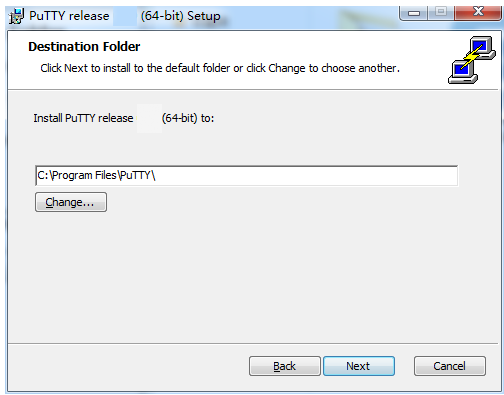
拿到对应位数的安装包
官方发布页区分 32 / 64 位,也提供免安装 exe;不确定就选 64 位。
填地址、端口与连接类型
Host Name 写 IP 或域名,Port 默认 22,Connection type 选 SSH。
核对主机指纹
首次连接会显示指纹,与服务器管理员给的值比对后再点 Accept。
回到 Session 页 Save
起一个按环境命名的会话名,下次双击即可进入,不必重填。
用 puttygen 与 Pageant 免密
生成密钥对、把公钥放进服务器 authorized_keys,口令交给 Pageant 托管。
需要时再开一条隧道
本地转发把内网端口搬到本机,断线即失效,长连接记得开 keepalive。
教程入口
每篇只解决一件事:怎么连、怎么免密、怎么穿过去,读完就能自己动手。
教程
第一次连接:从填主机名到确认指纹
拆成地址、端口、连接类型、指纹确认、保存会话五步,每步只做一件事。
教程
密钥登录全流程:puttygen、Pageant 与服务器授权
从生成本地密钥对到把公钥写进服务器,讲清每一步该在哪填什么。
教程
端口转发:把够不着的端口搬到手边
本地、远程、动态三种方向各配一个具体例子,附常见失败原因。
使用场景
同一个程序,换一个连接方式,解决的是完全不同的问题;下面四种最常被问到。
面板打不开时直接从命令行进去,看服务状态、翻日志、临时改配置,处理完就走。
交换机、路由器刚上架还没有 IP,通过 Console 口把管理地址和账号配好。
数据库只对内网开放,开一条本地转发,用本机客户端连 127.0.0.1 就能到。
一份配置推到十台机器,用 pscp 循环调用,比逐台打开图形工具快得多。
延伸阅读
把配置项、常见报错和命令行工具用法写成短文,遇到问题时可以照着对照。
FAQ
关于下载来源、版本选择、密钥登录与串口调试的高频问题,集中在这里回答。
Links